Configuração da Bambu A1

Passo a Passo de Conexão da Impressora Bambu Lab A1

Informações do Documento

Item

Detalhe

Equipamento

Bambu Lab A1 mini

Software

Bambu Studio

Aplicativo (opcional)

Bambu Handy

Versão do documento

1.0

Data

25/05/2026

Responsável

Ezequiel Porto Trindade


Objetivo

Este documento descreve o procedimento completo para conectar a impressora Bambu Lab A1 e realizar o pareamento com os sistemas de Bambu Lab e validar a comunicação com o software Bambu Studio.


Pré-Requisitos

Antes de iniciar, verificar:

    Impressora Bambu Lab A1 ou Bambu Lab A1 mini

    Rede Wi-Fi disponível (2.4 GHz recomendado)

    Computador com acesso à internet

    Conta criada na Bambu Lab

    Software Bambu Studio instalado

    Aplicativo Bambu Handy instalado no celular (opcional)


    Estrutura do Processo

      Energizar equipamento

      Configurar idioma e região

      Conectar ao Wi-Fi

      Vincular conta Bambu Lab

      Adicionar impressora no Bambu Studio

      Validar comunicação

      Realizar teste de impressão


      Procedimento Detalhado

      1. Inicialização do Equipamento

      Passos

        Conectar o cabo de energia.

        Ligar a impressora no botão traseiro/lateral.

        Aguardar inicialização completa do sistema.

        Resultado Esperado

          Tela principal exibida sem erros.

          Impressora pronta para configuração.

          Tela de exemplo esperada
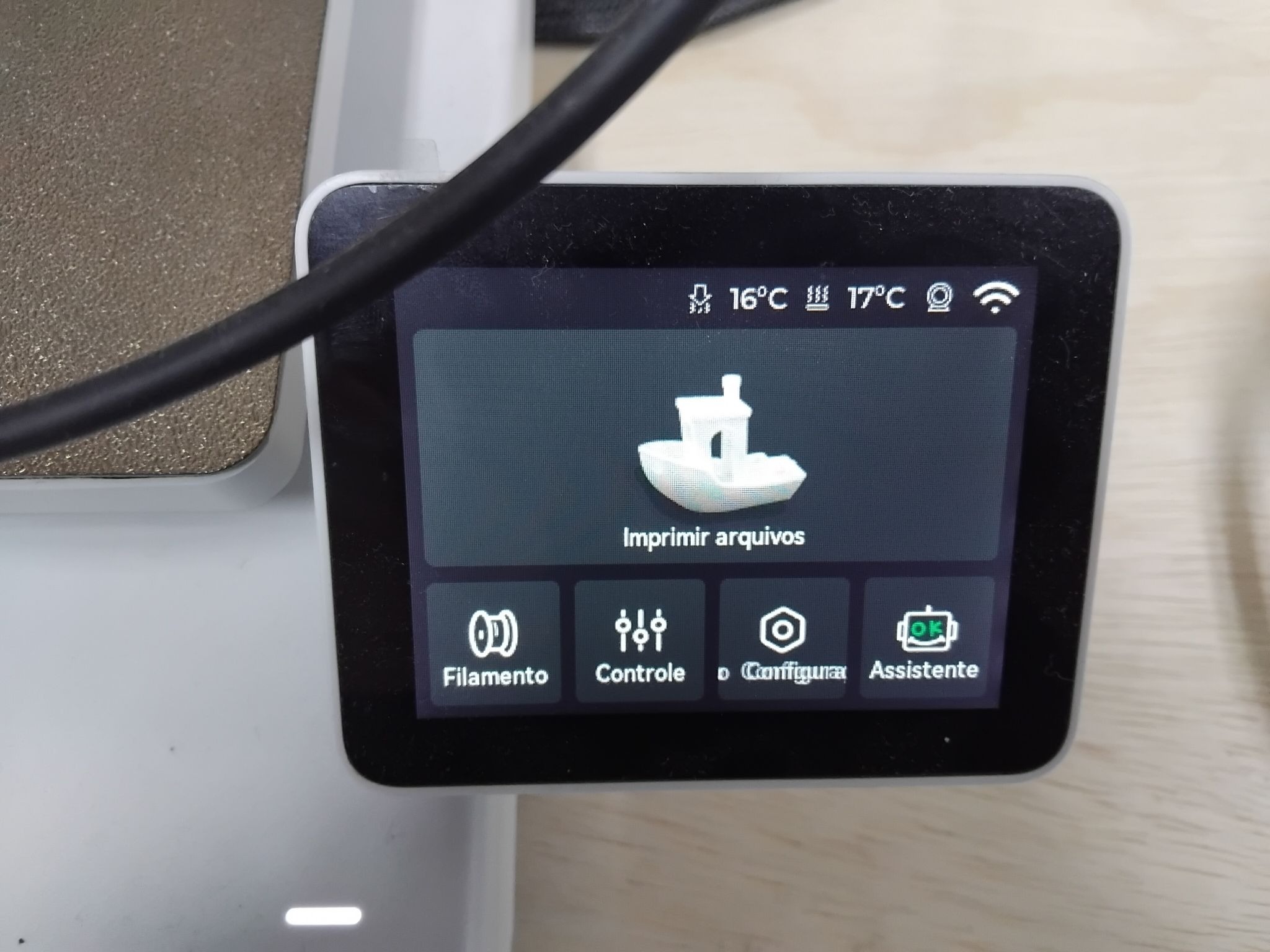
          embedded-image-s9b90woj.jpeg


          2. Configuração Inicial

          Passos

            Selecionar idioma.

            Configurar região/localização (selecione outros).

            Confirmar termos de uso.

            Evidência
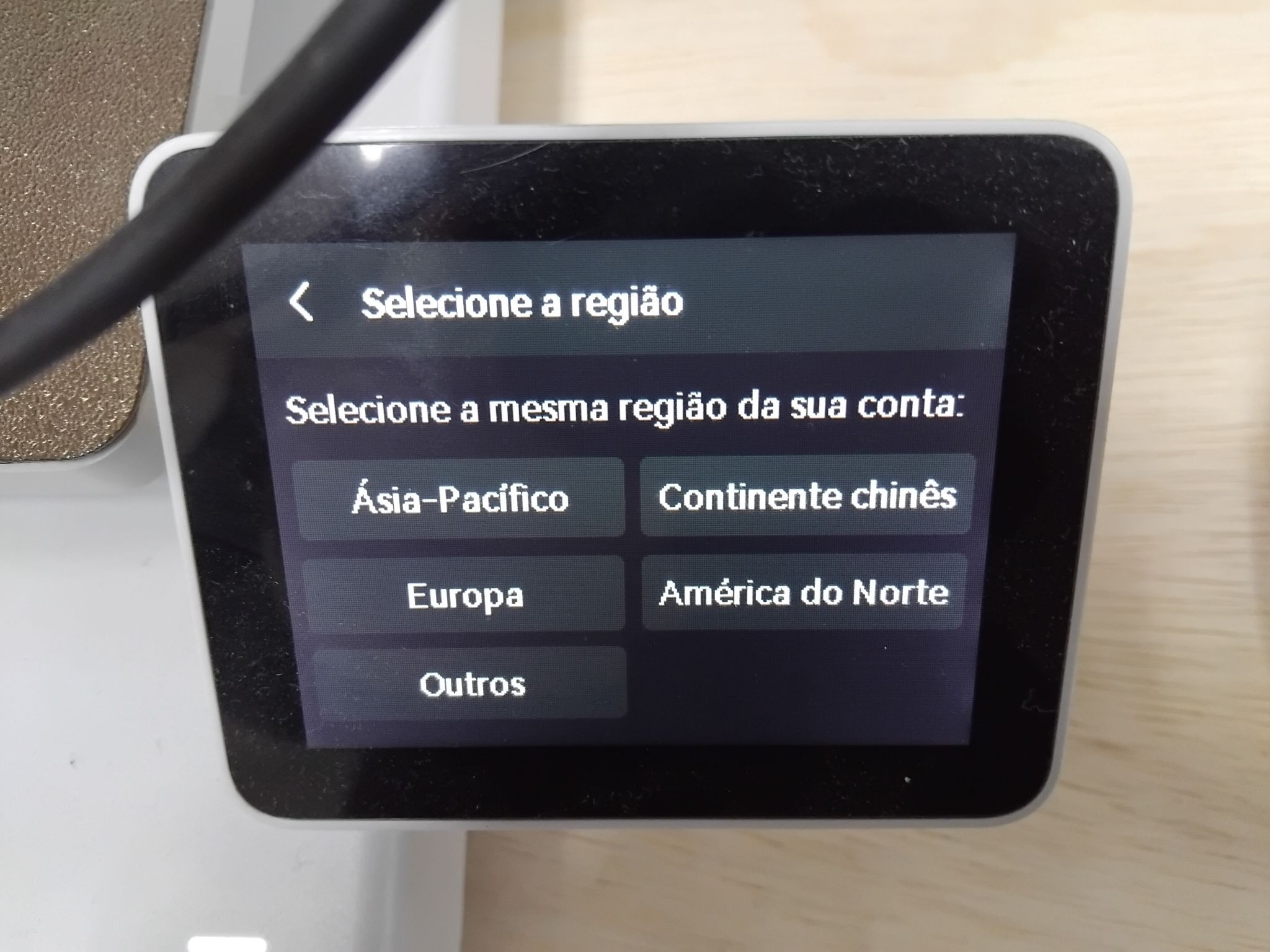
            embedded-image-eutilm5f.jpeg


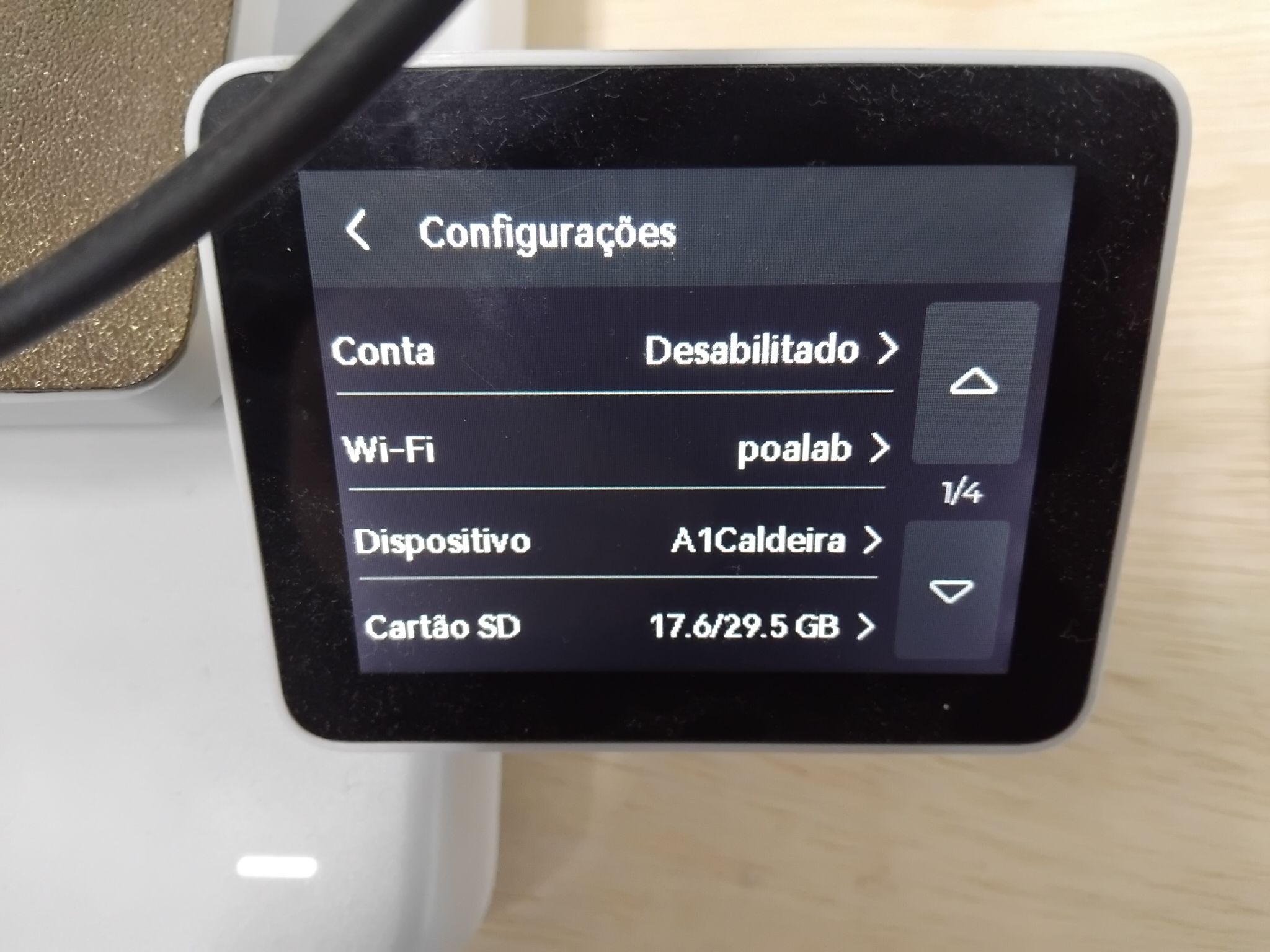
            3. Conexão Wi-Fi

            Passos

              Na tela principal acessar:

              Configuração > Wi-Fi


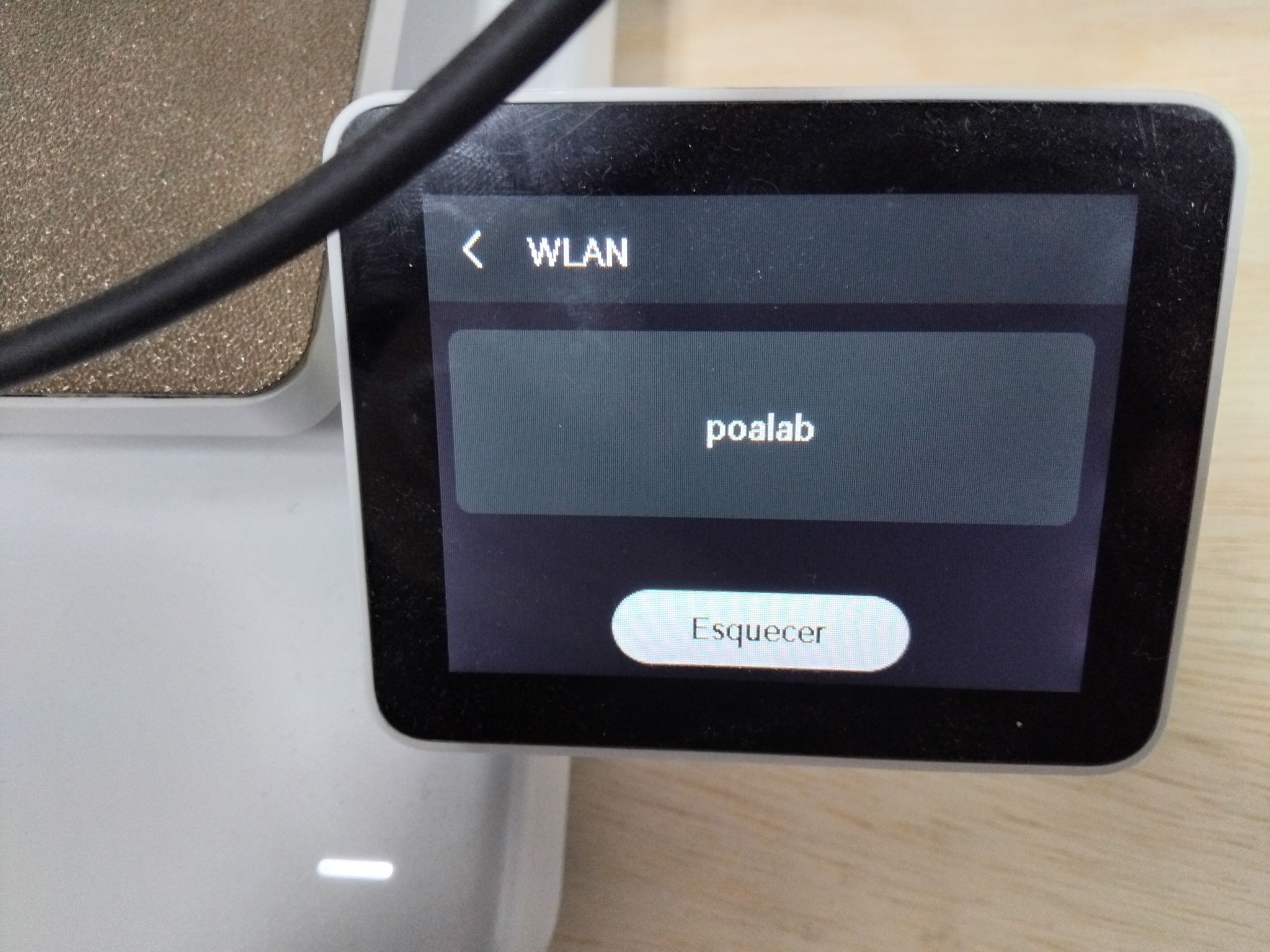
                Selecione a opção de WLAN.

                Selecione a rede.

                Insira senha da rede.

                Confirme a conexão.

                Resultado Esperado

                  Ícone de Wi-Fi conectado.

                  Endereço IP atribuído.

                  Observações

                    Preferir redes 2.4 GHz.

                    Evitar redes corporativas com autenticação avançada.

                    Telas de exemplo esperada
                    embedded-image-qd1xb21x.jpegembedded-image-us8fvdbj.jpeg


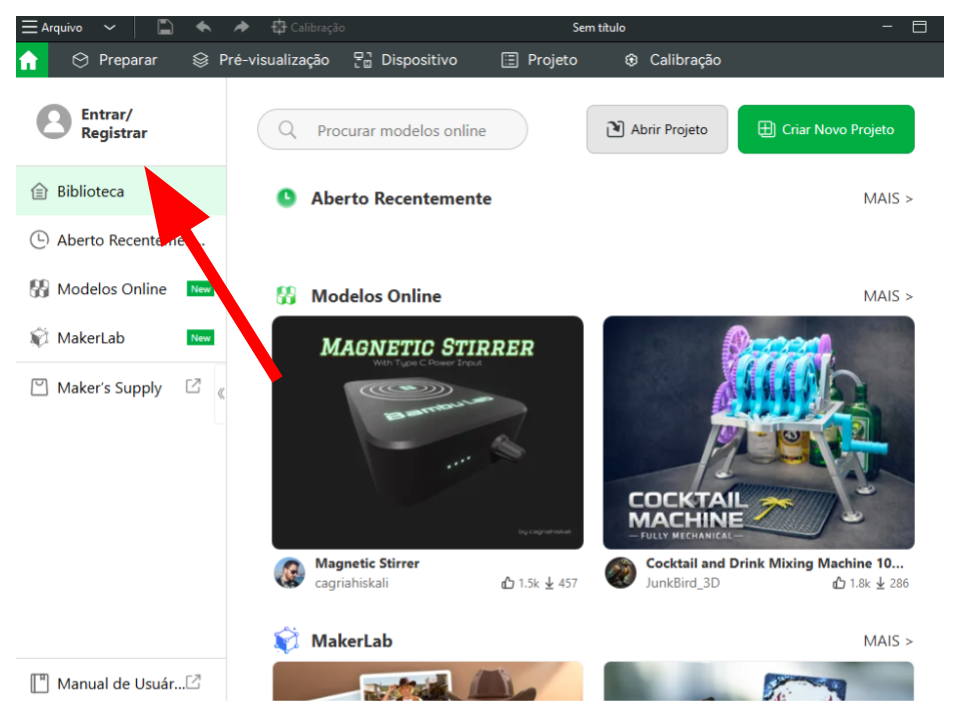
                    4. Vinculação da Conta Bambu Lab ( via PINCODE )

                    Passos

                      Abrir o menu:

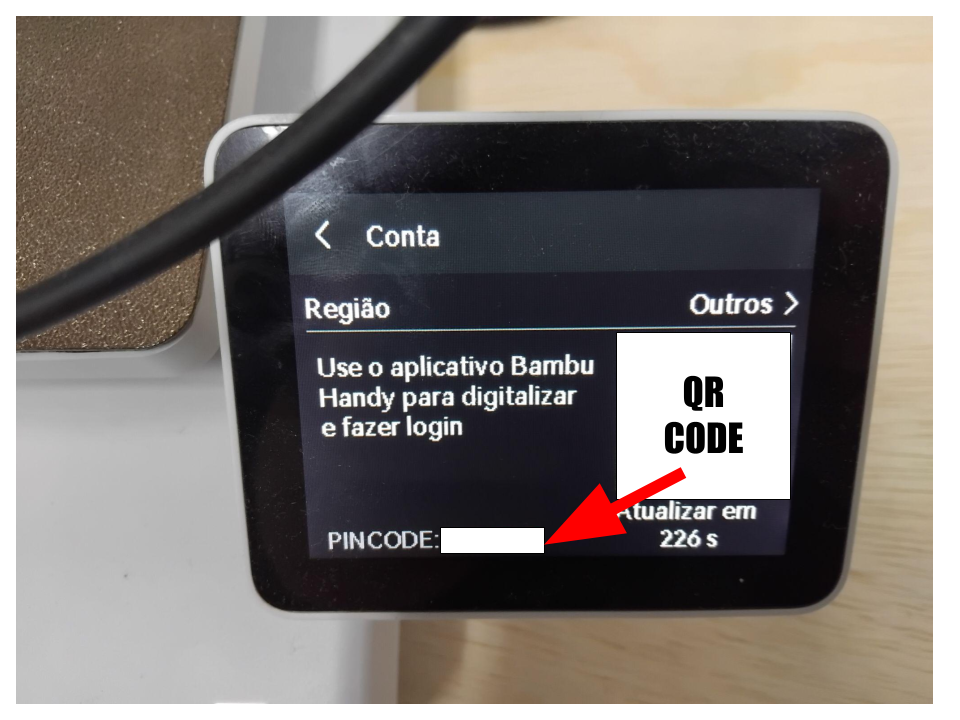
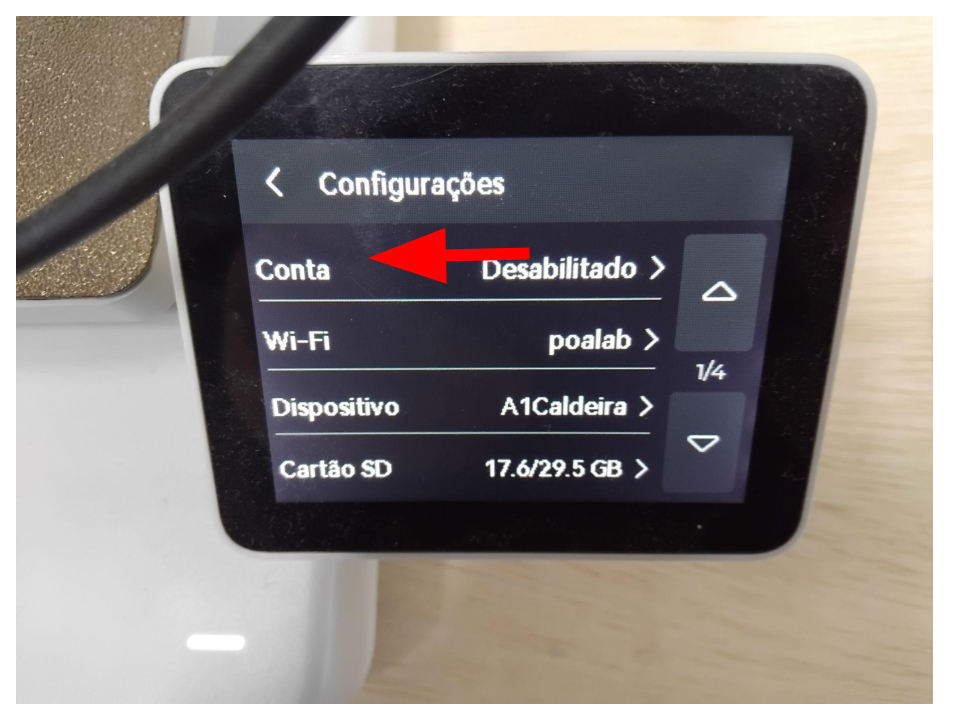
                      Configuração > Conta


                        Anote seu PINCODE

                        Baixe o Software da Bambu Studio: Download do Bambu Studio

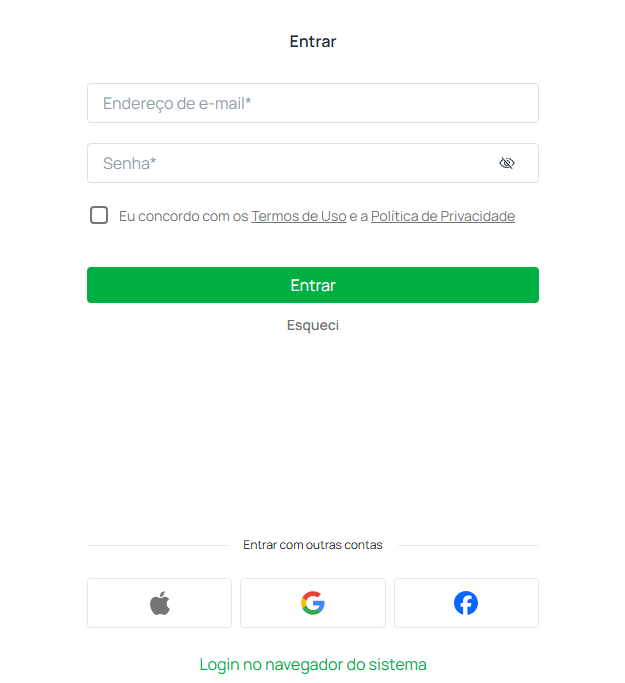
                        Entre com sua conta 
                        embedded-image-p5jcwm1w.png

                        embedded-image-zhzypcg1.png

                        5. Vá em “Pré-visualização” e selecione o símbolo de sinal de Wi-Fi

                        6. Selecione a versão da impressora

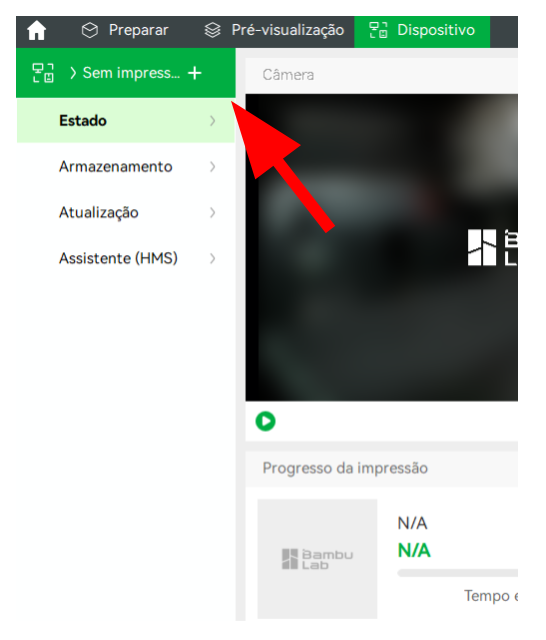
                        7. Vá em “Dispositivos”

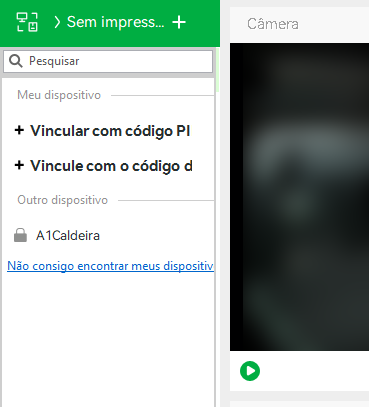
                        8. Selecione o ícone de mais e selecione “vincular o código PIN”
                         embedded-image-xe2du2fb.pngembedded-image-fvkiqfys.png

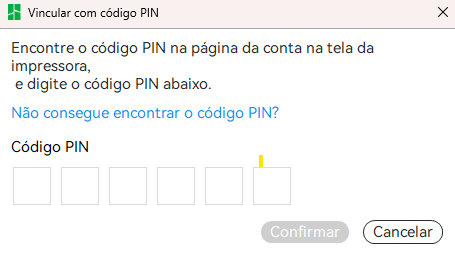
                        9. Coloque o código PIN presente na tela de conta da impressora
                        embedded-image-sqvhknnl.png

                        Resultado Esperado

                          Impressora vinculada à conta.

                          Nome do usuário exibido na tela.

                          Telas de Exemplo Esperada da Impressora 3D
                          embedded-image-8oalvmar.pngembedded-image-iorzdn7i.png


                          4.5. Vinculação da Conta Bambu Lab ( via LAN )


                          Passos

                            Abrir o menu:

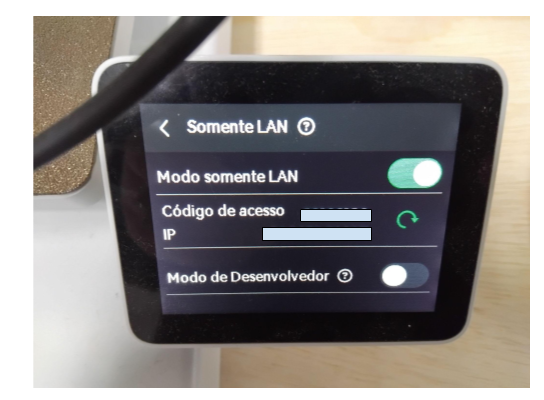
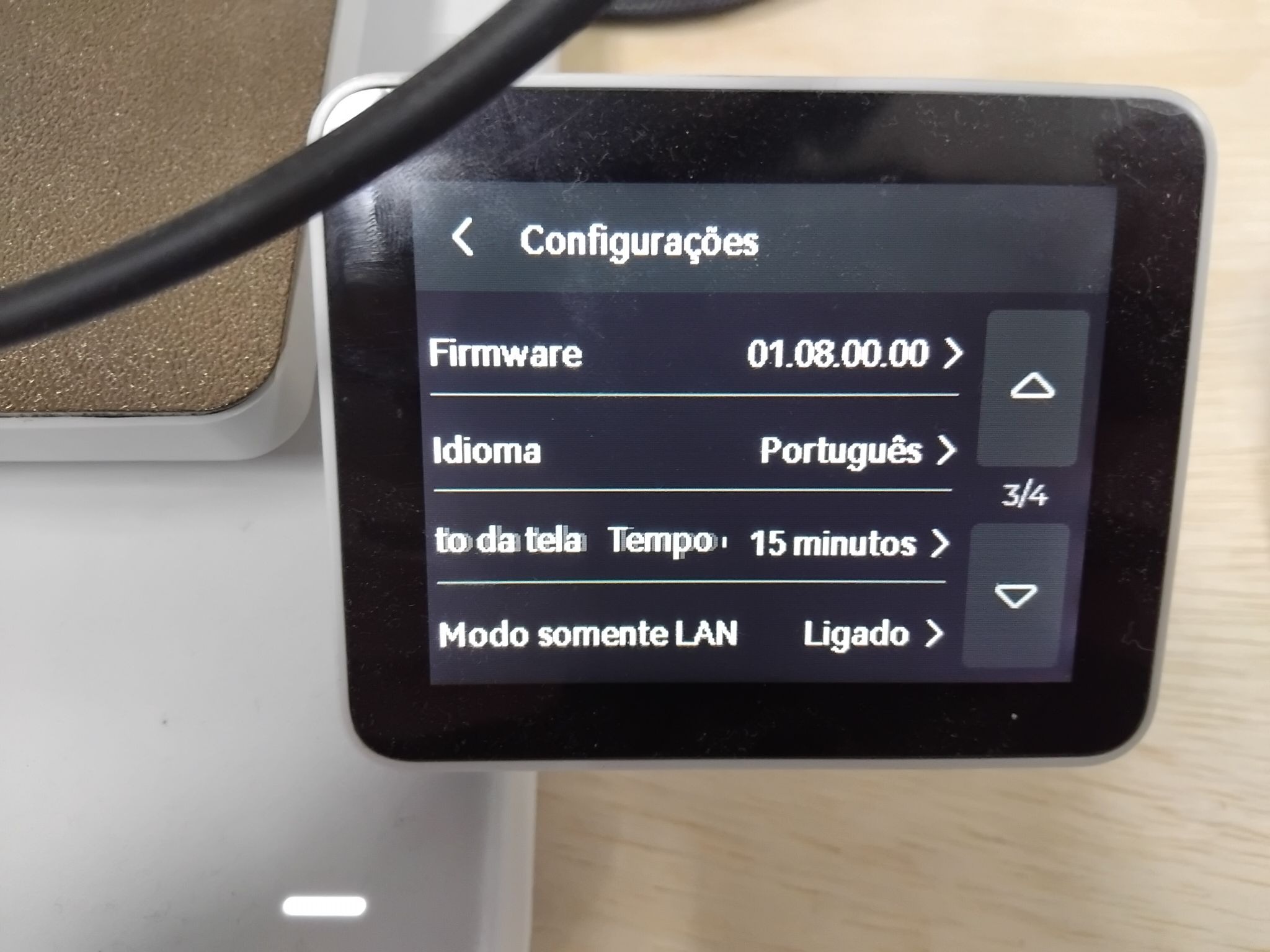
                            Configuração > modo somente LAN


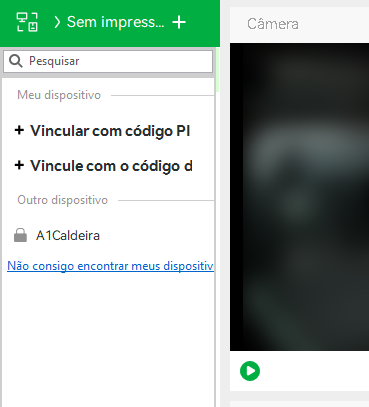
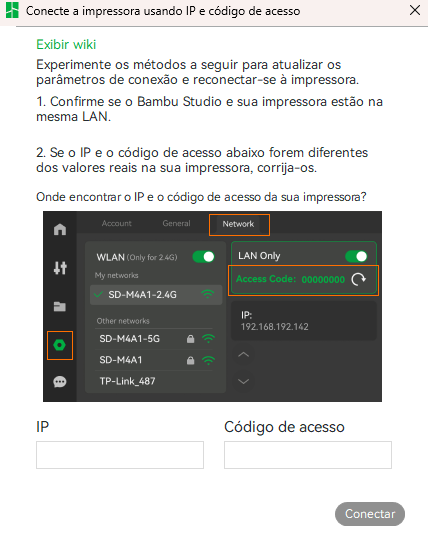
                              Anote o código de acesso e o IP

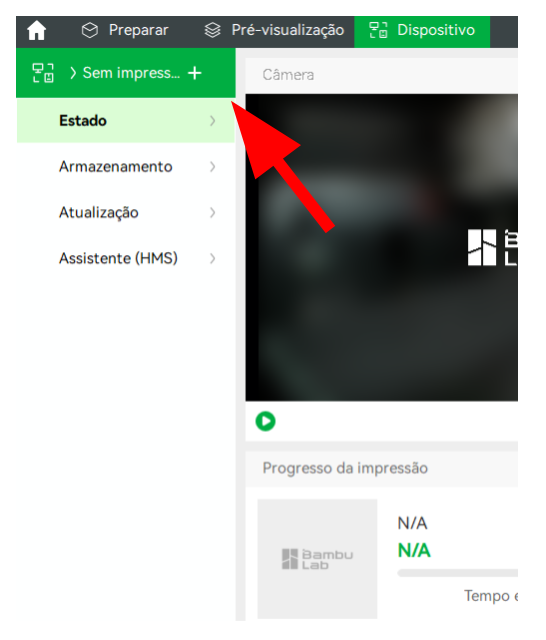
                              Selecione o ícone de mais e depois selecione “Vincule com o código de acesso”
                              embedded-image-ajrwui1g.pngembedded-image-gdwbiusa.png

                                Preencha os campos com os dados anotados
                                embedded-image-vu0umbpu.png


                                Telas de Exemplo Esperada da Impressora 3Dembedded-image-l33x2kzh.jpeg   embedded-image-dkwwauyo.png


                                5. Validação da Comunicação

                                Testes

                                Teste

                                Resultado Esperado

                                Visualização remota

                                Câmera acessível

                                Status da impressora

                                Online

                                Temperatura

                                Atualização em tempo real

                                Envio de arquivo

                                Funcionando


                                6. Impressão de Teste

                                Passos

                                  Importar arquivo .3mf ou .stl.

                                  Fatiar o modelo.

                                  Enviar para a impressora.

                                  Iniciar impressão.

                                  Resultado Esperado

                                    Impressão iniciada sem falhas.

                                    Monitoramento remoto funcionando.


                                    Troubleshooting

                                    Problema: Impressora não encontra Wi-Fi

                                    Possíveis causas

                                      Rede 5 GHz

                                      Sinal fraco

                                      Senha incorreta

                                      Solução

                                        Utilizar rede 2.4 GHz

                                        Aproximar roteador

                                        Reiniciar impressora


                                        Problema: Impressora não aparece no Bambu Studio

                                        Possíveis causas

                                          Conta diferente

                                          Firewall bloqueando

                                          Impressora offline

                                          Solução

                                            Validar login

                                            Liberar software no firewall

                                            Reiniciar dispositivos


                                            Evidências de Homologação

                                            Evidência

                                            Responsável

                                            Data

                                            Impressora online


                                            Impressão teste concluída


                                            Comunicação validada


                                            Aprovação

                                            Nome

                                            Área

                                            Assinatura


                                            Referências

                                              Site Oficial Bambu Lab

                                              Central de Suporte Bambu Lab

                                              Bambu Studio Download