
Configuração da Bambu A1
Passo a Passo de Conexão da Impressora Bambu Lab A1
Informações do Documento
|
Item |
Detalhe |
|
Equipamento |
Bambu Lab A1 mini |
|
Software |
Bambu Studio |
|
Aplicativo (opcional) |
Bambu Handy |
|
Versão do documento |
1.0 |
|
Data |
25/05/2026 |
|
Responsável |
Ezequiel Porto Trindade |
Objetivo
Este documento descreve o procedimento completo para conectar a impressora Bambu Lab A1 e realizar o pareamento com os sistemas de Bambu Lab e validar a comunicação com o software Bambu Studio.
Pré-Requisitos
Antes de iniciar, verificar:
-
Impressora Bambu Lab A1 ou Bambu Lab A1 mini
-
Rede Wi-Fi disponível (2.4 GHz recomendado)
-
Computador com acesso à internet
-
Conta criada na Bambu Lab
-
Software Bambu Studio instalado
-
Aplicativo Bambu Handy instalado no celular (opcional)
Estrutura do Processo
-
Energizar equipamento
-
Configurar idioma e região
-
Conectar ao Wi-Fi
-
Vincular conta Bambu Lab
-
Adicionar impressora no Bambu Studio
-
Validar comunicação
-
Realizar teste de impressão
Procedimento Detalhado
1. Inicialização do Equipamento
Passos
-
Conectar o cabo de energia.
-
Ligar a impressora no botão traseiro/lateral.
-
Aguardar inicialização completa do sistema.
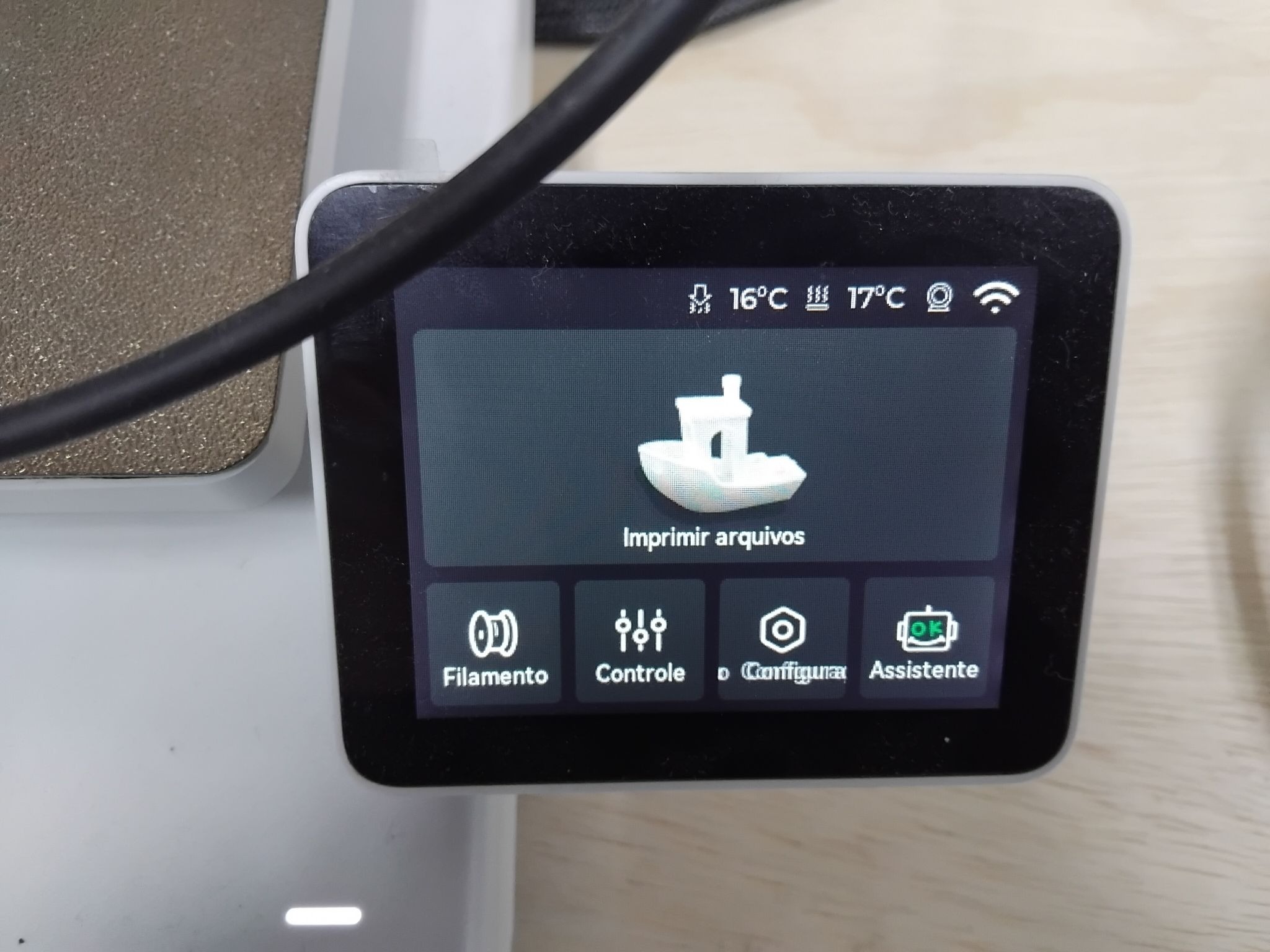
Resultado Esperado
-
Tela principal exibida sem erros.
-
Impressora pronta para configuração.
Tela de exemplo esperada
2. Configuração Inicial
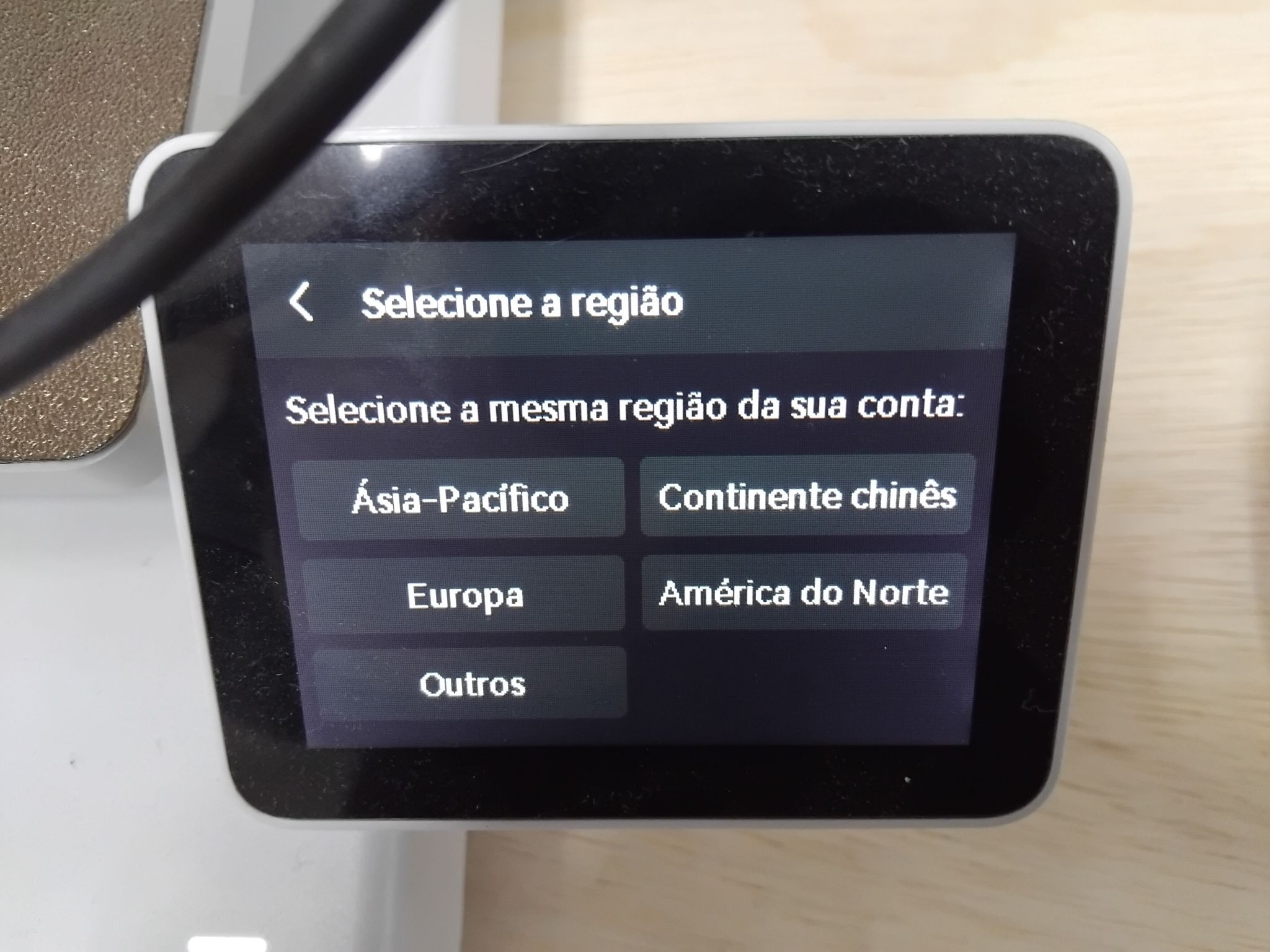
Passos
-
Selecionar idioma.
-
Configurar região/localização (selecione outros).
-
Confirmar termos de uso.
Evidência
3. Conexão Wi-Fi
Passos
-
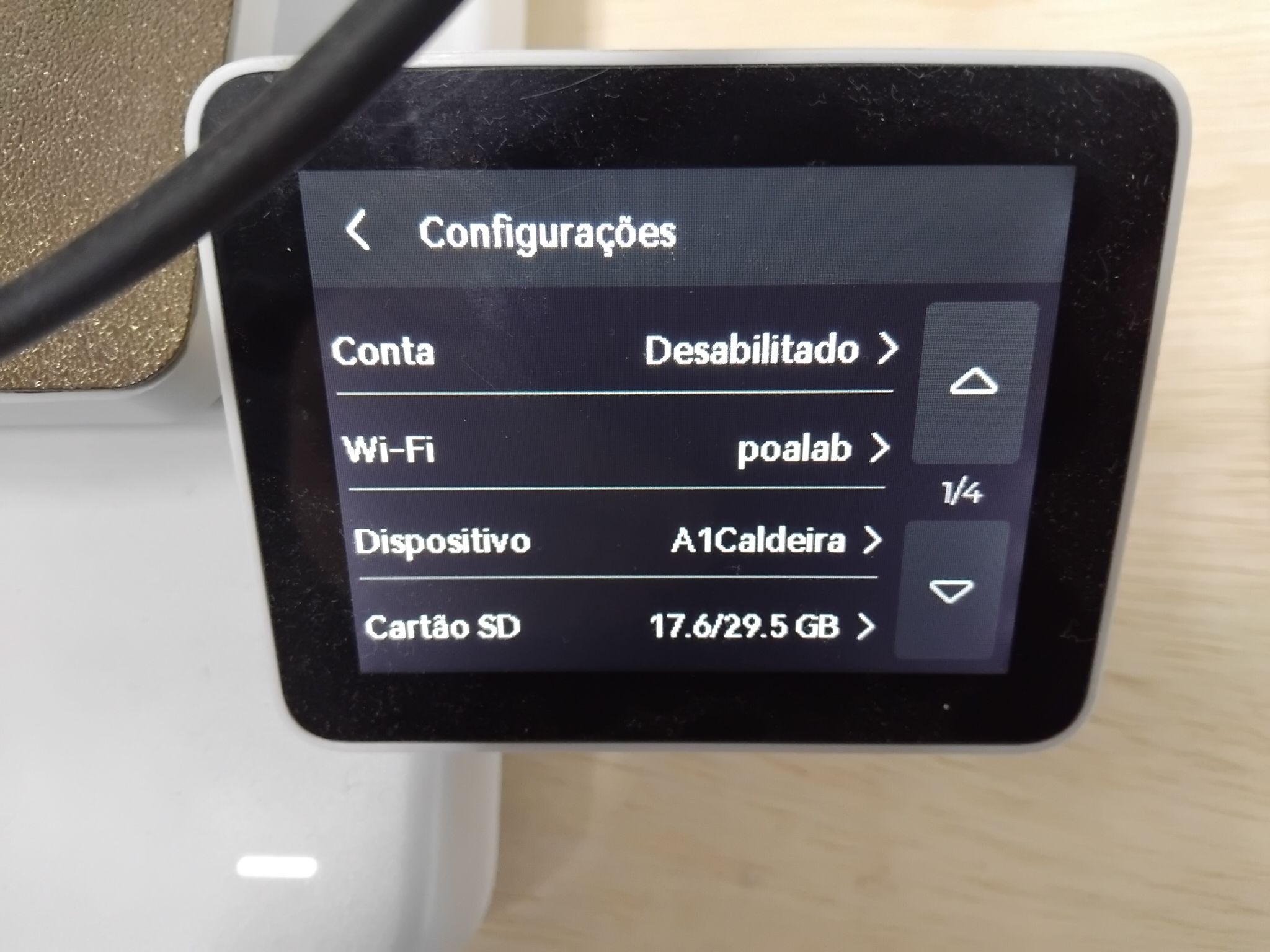
Na tela principal acessar:
Configuração > Wi-Fi
-
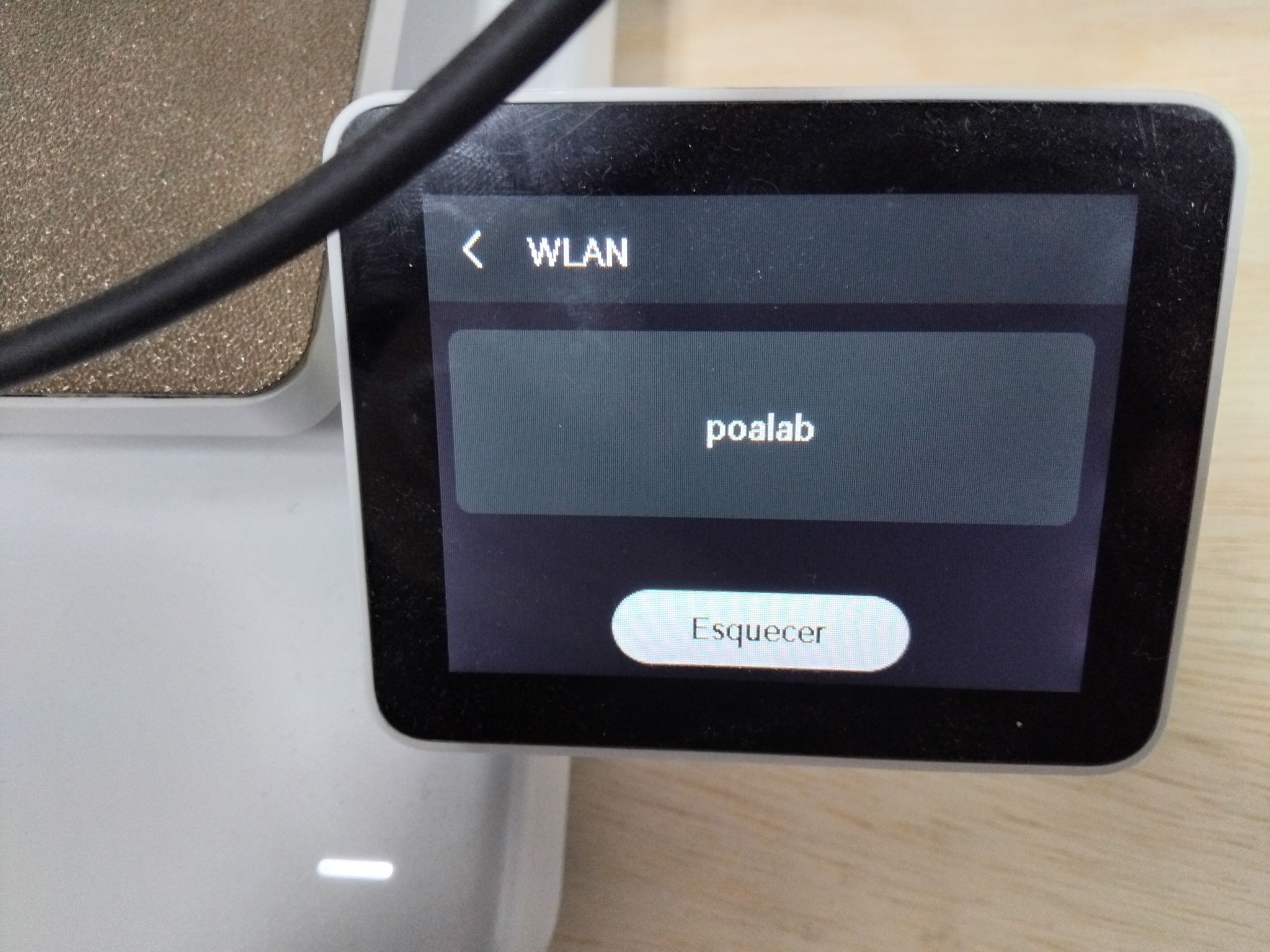
Selecione a opção de WLAN.
-
Selecione a rede.
-
Insira senha da rede.
-
Confirme a conexão.
Resultado Esperado
-
Ícone de Wi-Fi conectado.
-
Endereço IP atribuído.
Observações
-
Preferir redes 2.4 GHz.
-
Evitar redes corporativas com autenticação avançada.
Telas de exemplo esperada
4. Vinculação da Conta Bambu Lab ( via PINCODE )
Passos
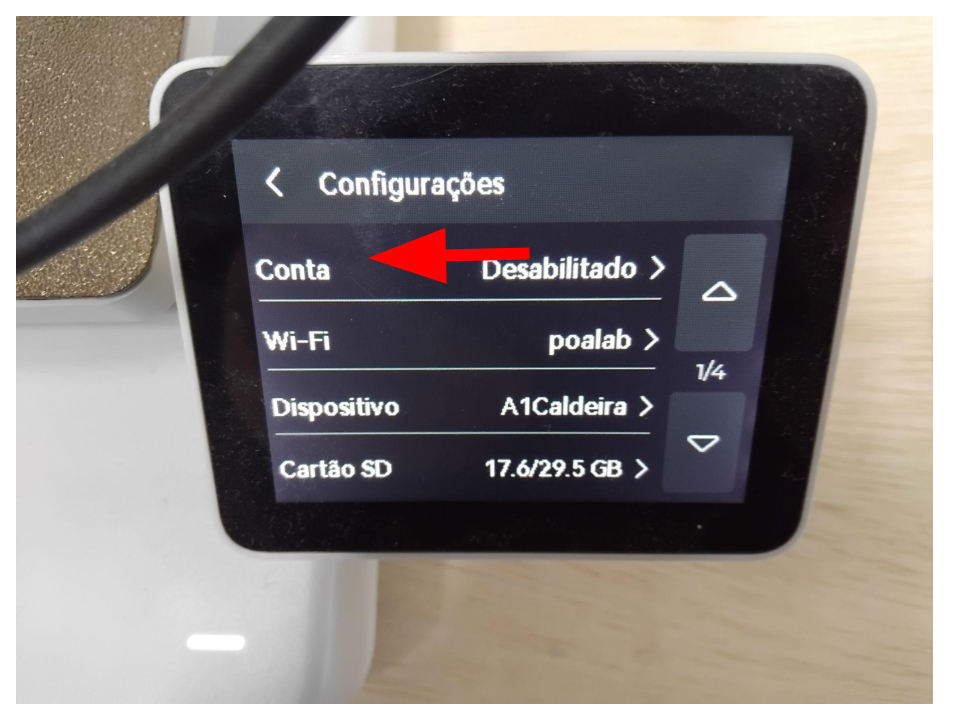
Configuração > Conta
-
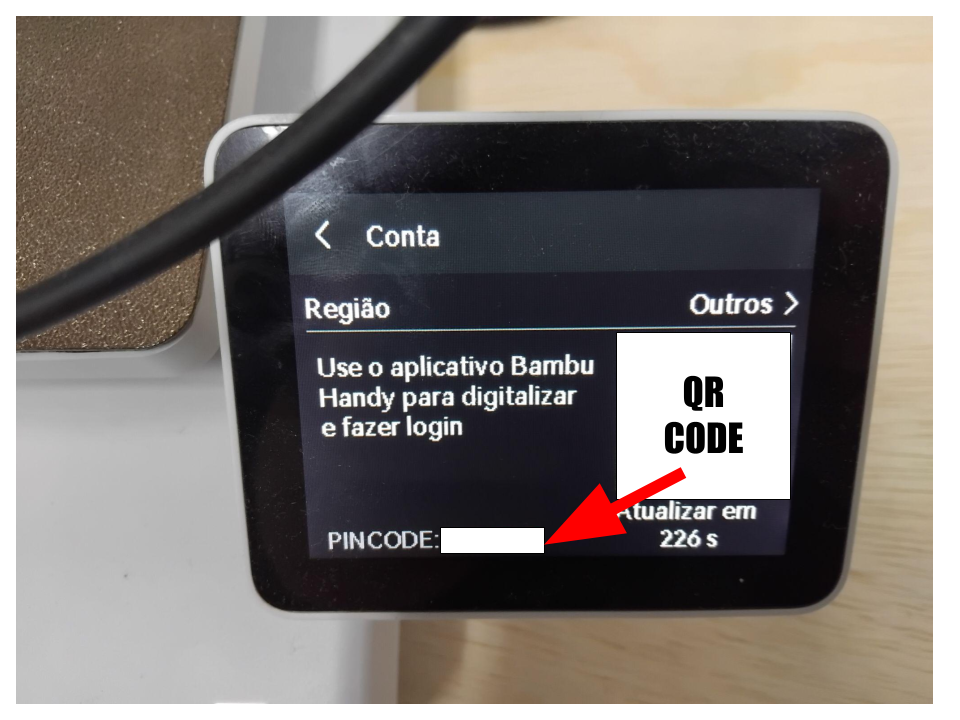
Anote seu PINCODE
-
Baixe o Software da Bambu Studio: Download do Bambu Studio
-
Entre com sua conta
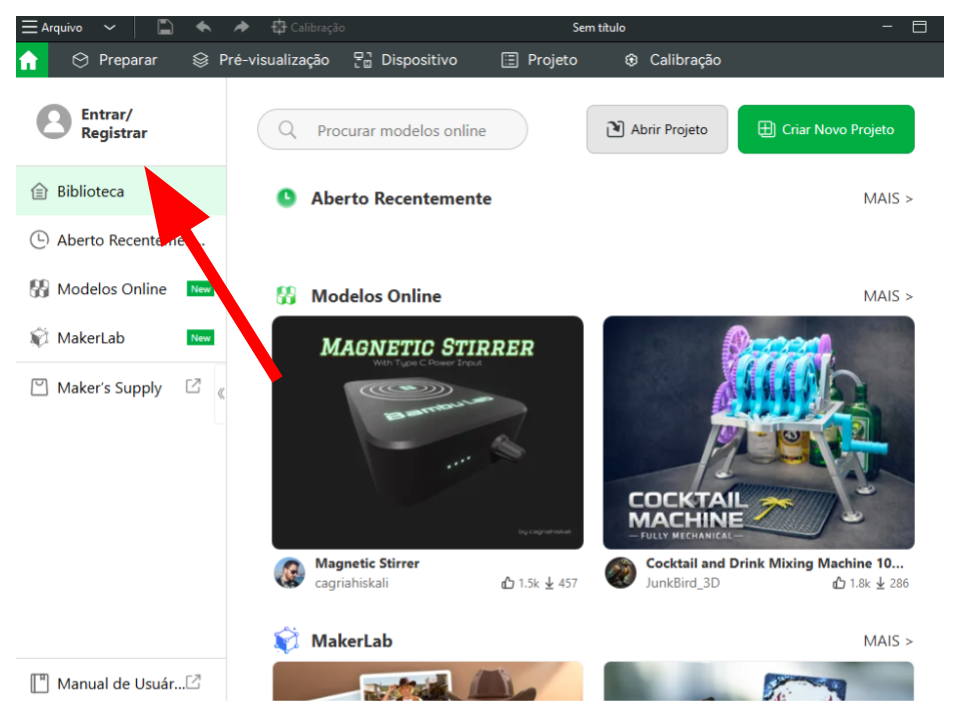
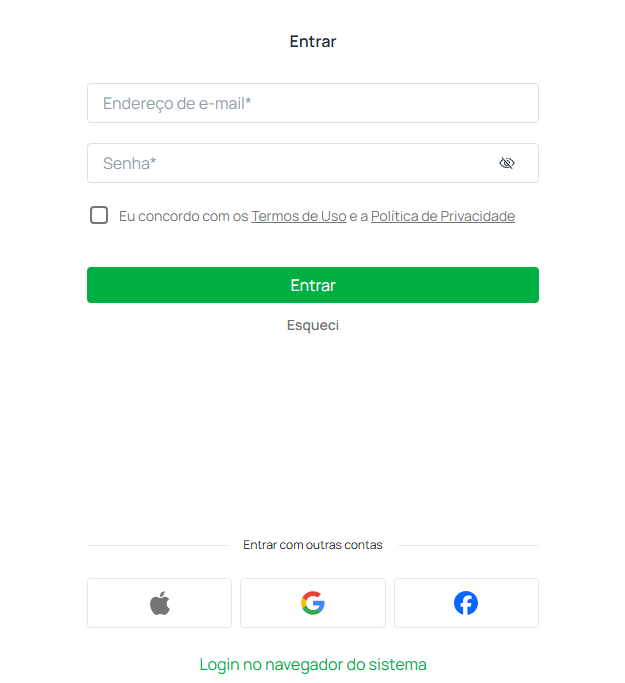
5. Vá em “Pré-visualização” e selecione o símbolo de sinal de Wi-Fi
6. Selecione a versão da impressora
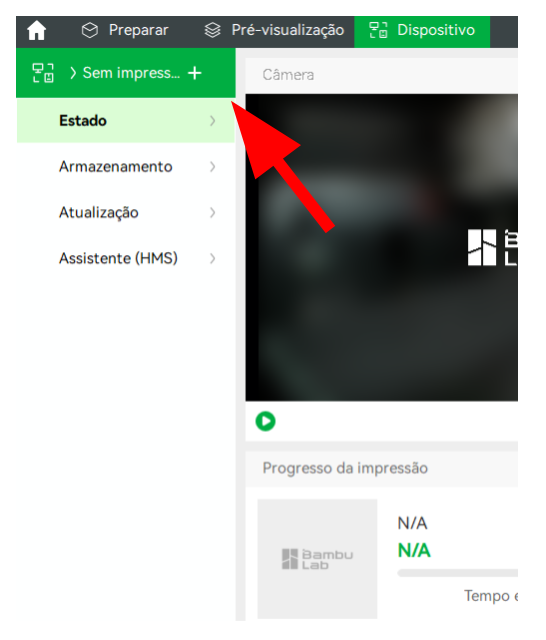
7. Vá em “Dispositivos”
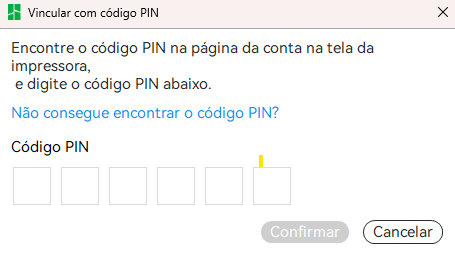
8. Selecione o ícone de mais e selecione “vincular o código PIN”
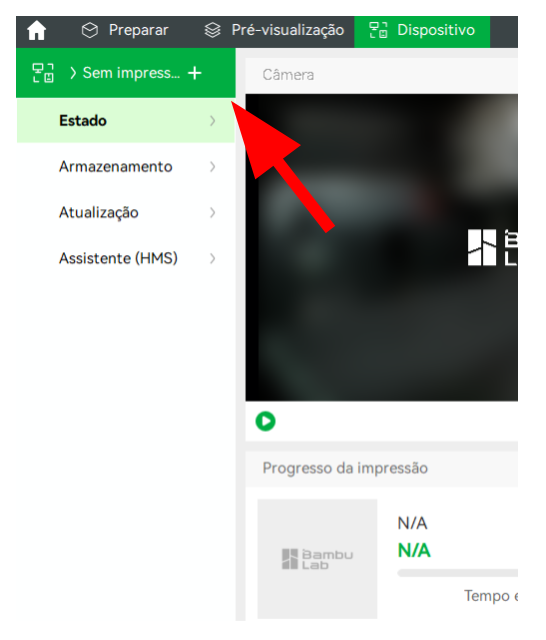
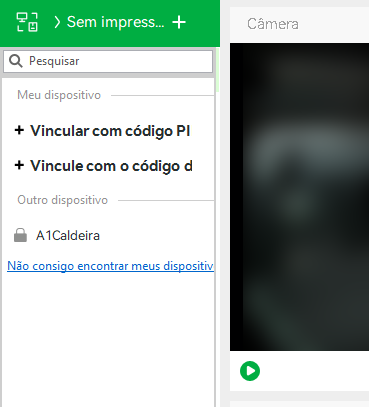
9. Coloque o código PIN presente na tela de conta da impressora
Resultado Esperado
-
Impressora vinculada à conta.
-
Nome do usuário exibido na tela.
Telas de Exemplo Esperada da Impressora 3D
4.5. Vinculação da Conta Bambu Lab ( via LAN )
Passos
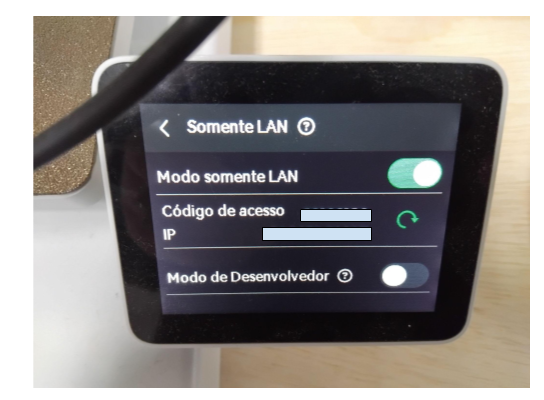
Configuração > modo somente LAN
-
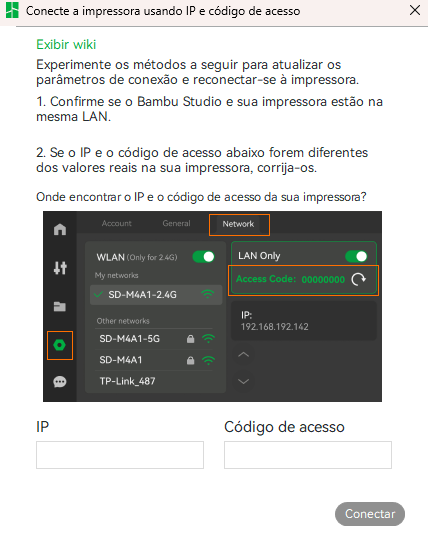
Anote o código de acesso e o IP
-
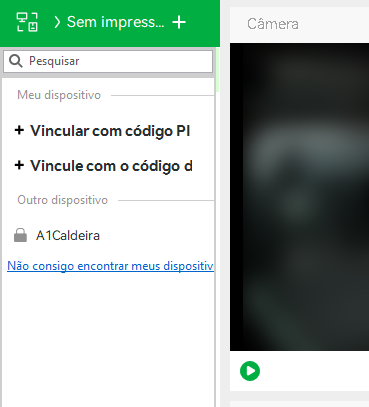
Selecione o ícone de mais e depois selecione “Vincule com o código de acesso”
-
Preencha os campos com os dados anotados
Telas de Exemplo Esperada da Impressora 3D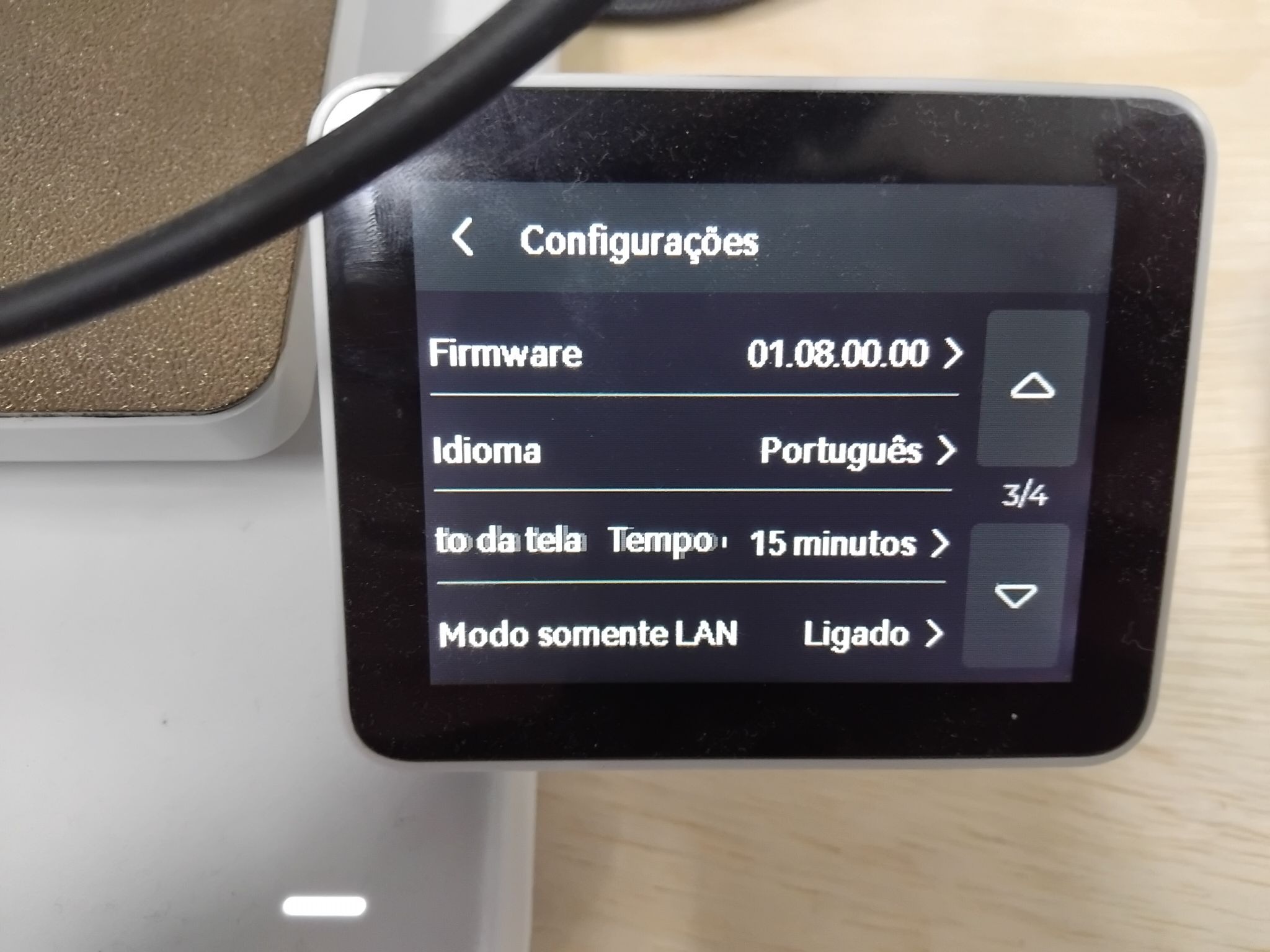
5. Validação da Comunicação
Testes
|
Teste |
Resultado Esperado |
|
Visualização remota |
Câmera acessível |
|
Status da impressora |
Online |
|
Temperatura |
Atualização em tempo real |
|
Envio de arquivo |
Funcionando |
6. Impressão de Teste
Passos
-
Importar arquivo .3mf ou .stl.
-
Fatiar o modelo.
-
Enviar para a impressora.
-
Iniciar impressão.
Resultado Esperado
-
Impressão iniciada sem falhas.
-
Monitoramento remoto funcionando.
Troubleshooting
Problema: Impressora não encontra Wi-Fi
Possíveis causas
-
Rede 5 GHz
-
Sinal fraco
-
Senha incorreta
Solução
-
Utilizar rede 2.4 GHz
-
Aproximar roteador
-
Reiniciar impressora
Problema: Impressora não aparece no Bambu Studio
Possíveis causas
-
Conta diferente
-
Firewall bloqueando
-
Impressora offline
Solução
-
Validar login
-
Liberar software no firewall
-
Reiniciar dispositivos
Evidências de Homologação
|
Evidência |
Responsável |
Data |
|
Impressora online |
||
|
Impressão teste concluída |
||
|
Comunicação validada |
Aprovação
|
Nome |
Área |
Assinatura |
No comments to display
No comments to display